
เพิ่ม KU Connect
ลงบนหน้าจอของคุณ
แม้จะเป็นเว็บไซต์ แต่คุณสามารถติดตั้งลงบนมือถือได้
ใช้งานได้เหมือนแอปจริง ๆ — เข้าได้จากไอคอนบนหน้าจอเลยนะ!
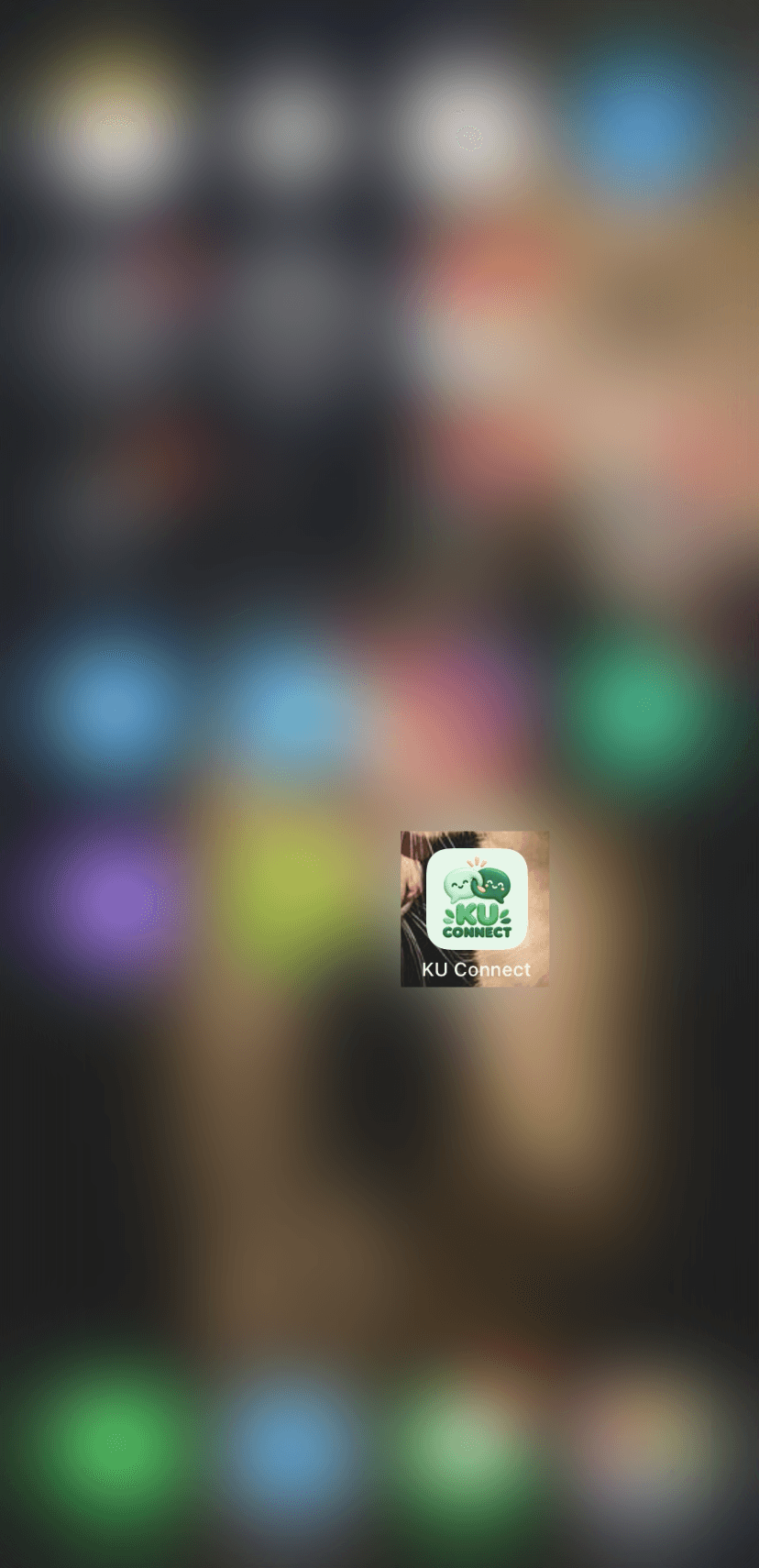
ดูเหมือนแอปจริงเลยใช่มั้ยล่ะ?
ทำไมถึงควรติดตั้ง?
เข้าถึงเร็ว
กดไอคอนจากหน้าจอ ไม่ต้องเปิด browser ทุกครั้ง
แจ้งเตือน
รับการแจ้งเตือนเหมือนแอปจริง
ประหยัดพื้นที่
ไม่ต้องโหลดแอปใหญ่ ๆ ลงเครื่อง
iPhone / iPad
ใช้ Safari
เปิด KU Connect บน Safari
เข้าเว็บไซต์ KU Connect ผ่าน Safari บน iPhone หรือ iPad ของคุณ
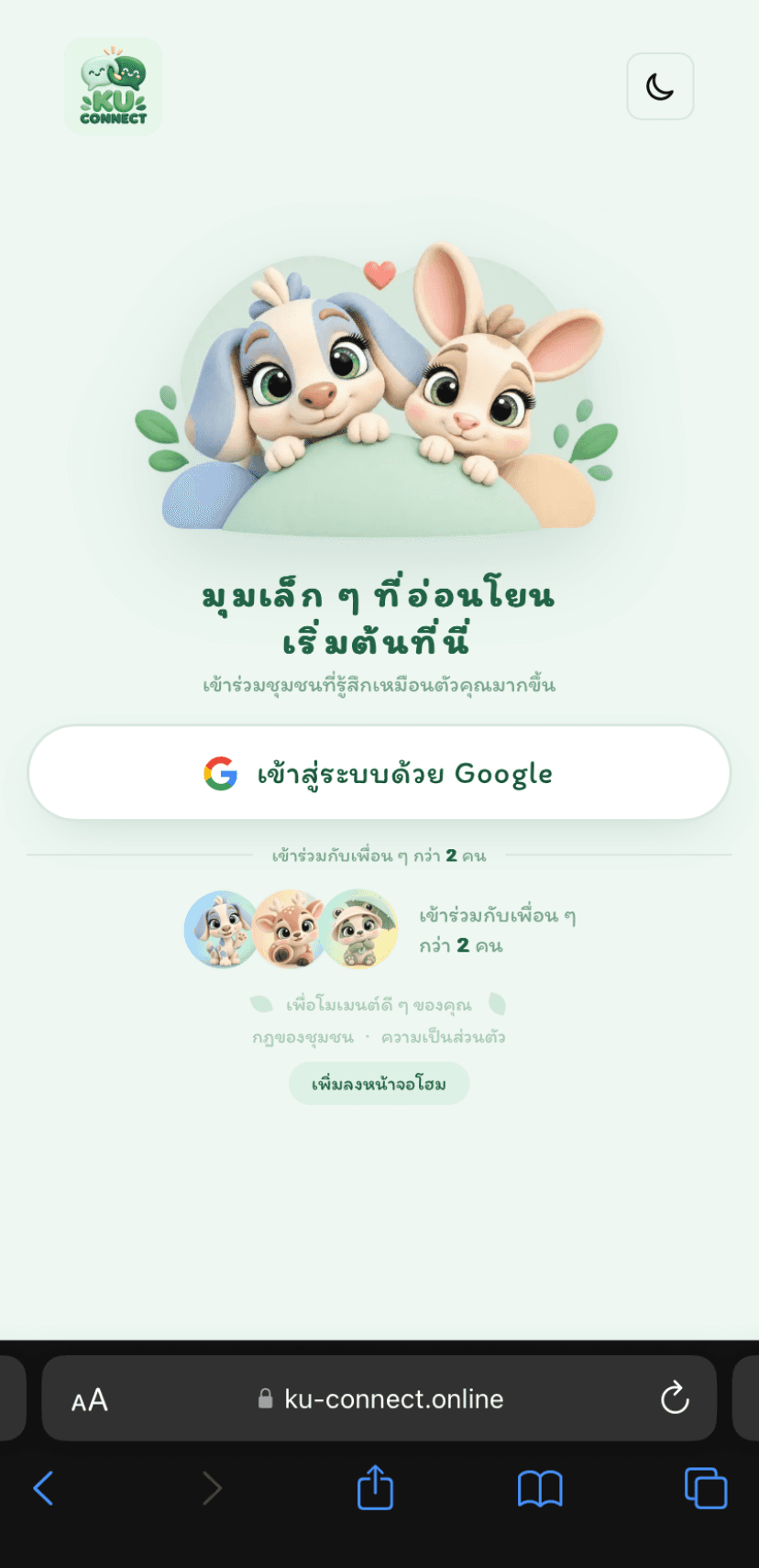
กดปุ่ม แชร์ 📤
กดปุ่ม แชร์ (Share) ที่อยู่แถบด้านล่างของ Safari — ไอคอนสี่เหลี่ยมที่มีลูกศรชี้ขึ้น
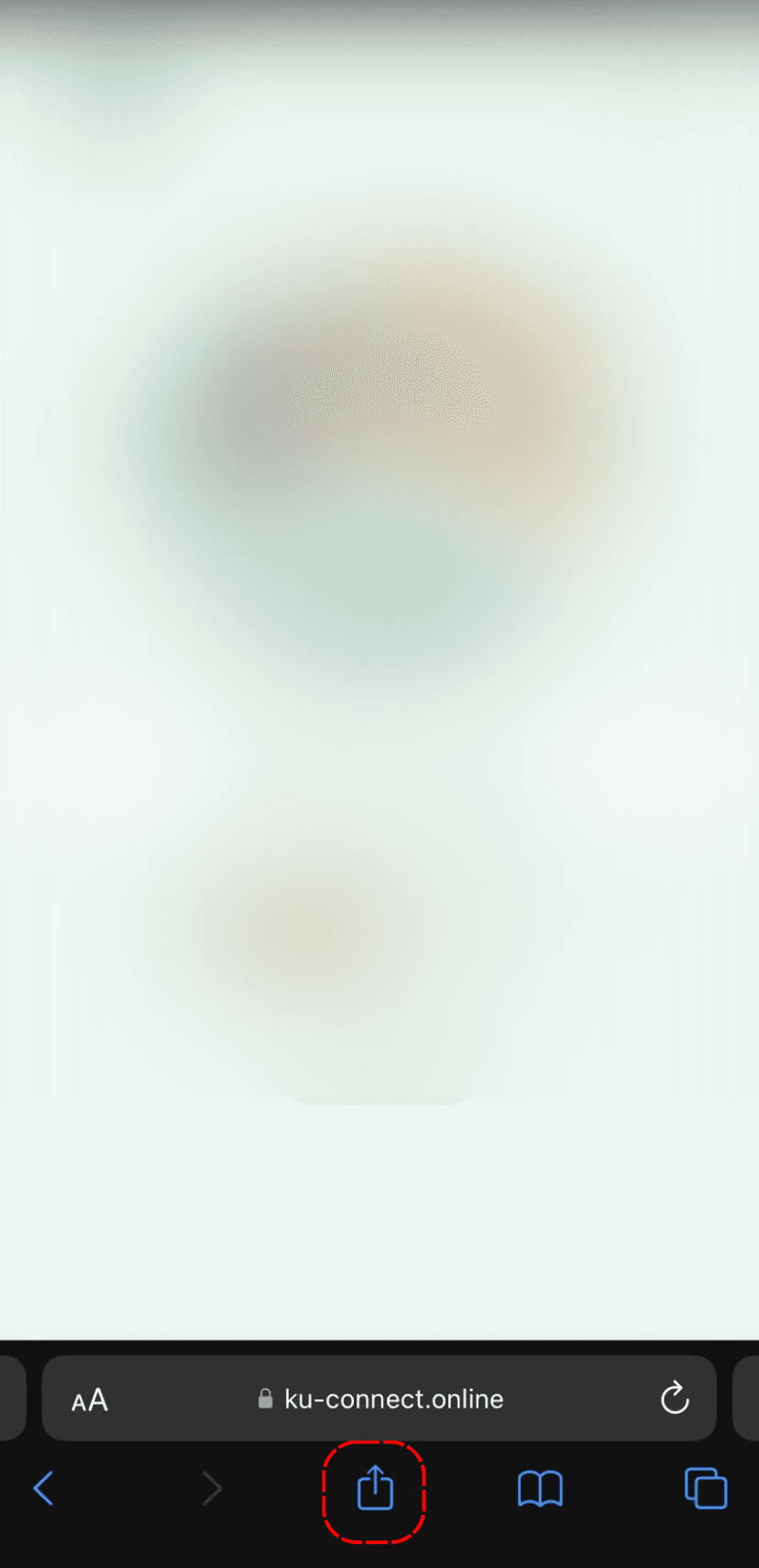
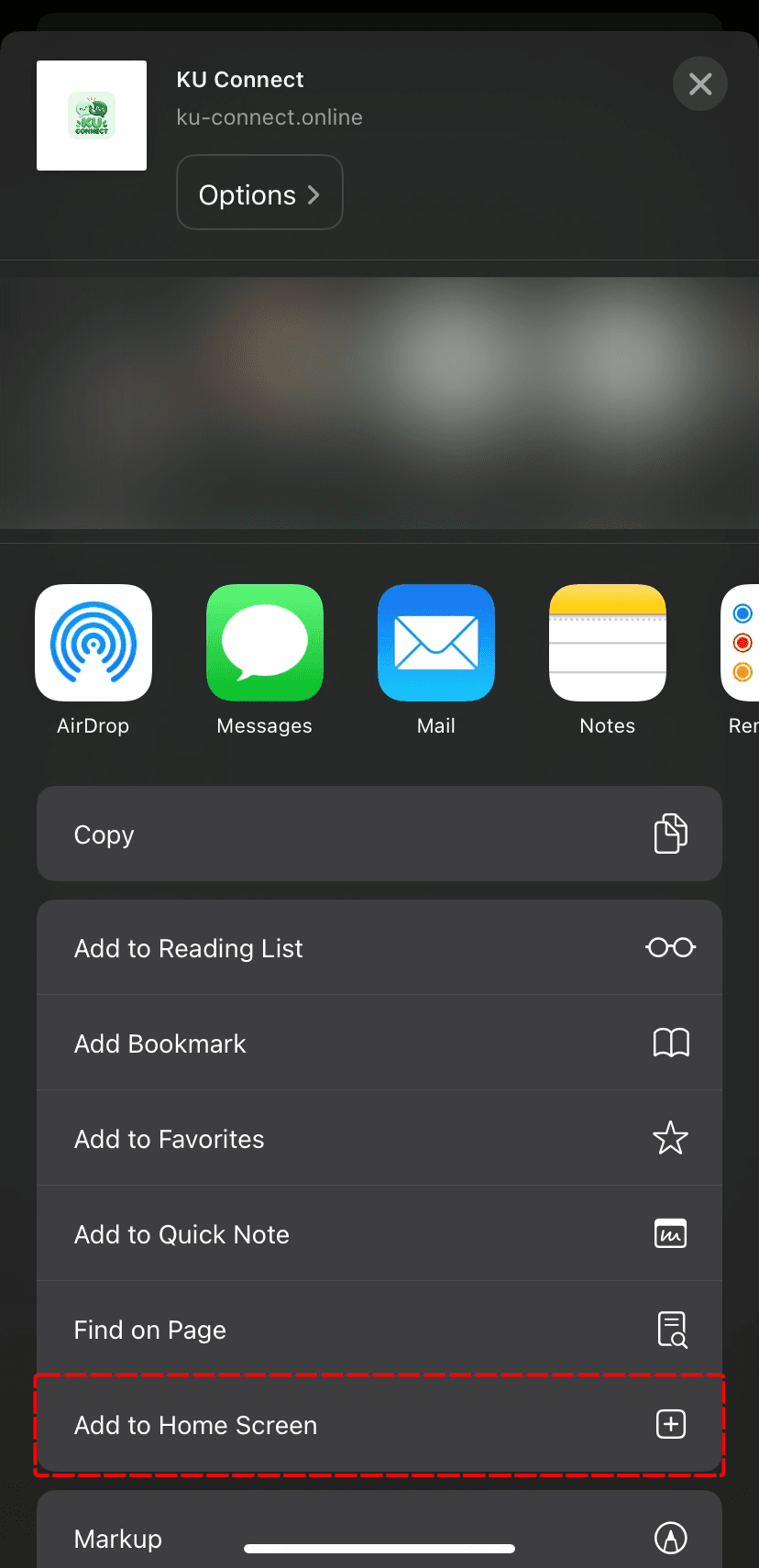
เลือก "เพิ่มไปที่หน้าจอโฮม"
เลื่อนลงในเมนูแชร์ แล้วกด "เพิ่มไปที่หน้าจอโฮม" (Add to Home Screen)
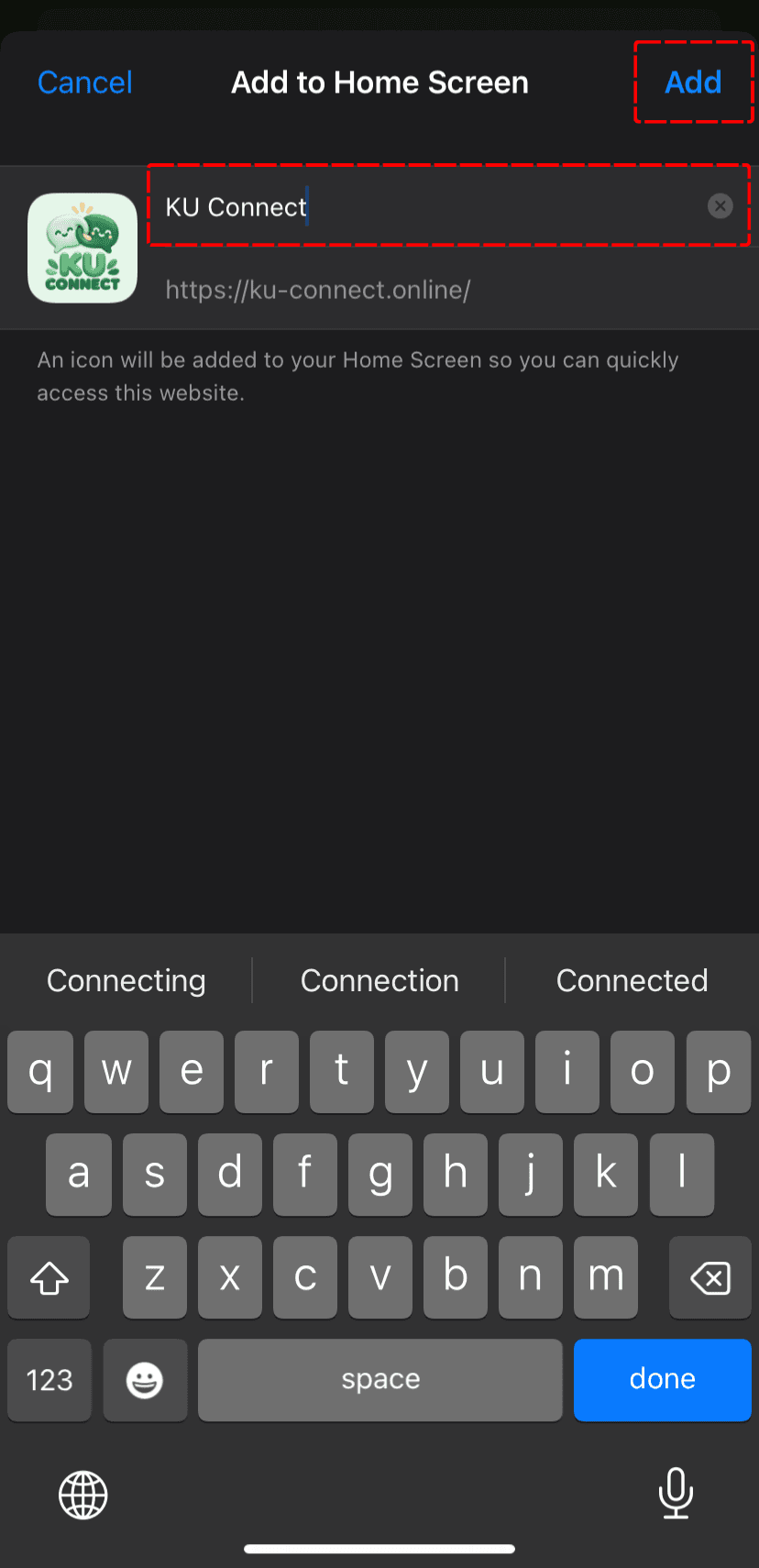
กด "เพิ่ม" เสร็จแล้ว!
ตั้งชื่อเป็น "KU Connect" (หรือชื่ออะไรก็ได้) แล้วกด "เพิ่ม" — ไอคอนจะปรากฏบนหน้าจอโฮมทันที
Android
ใช้ Chrome
เปิด KU Connect บน Chrome
เข้าเว็บไซต์ KU Connect ผ่าน Chrome บน Android ของคุณ
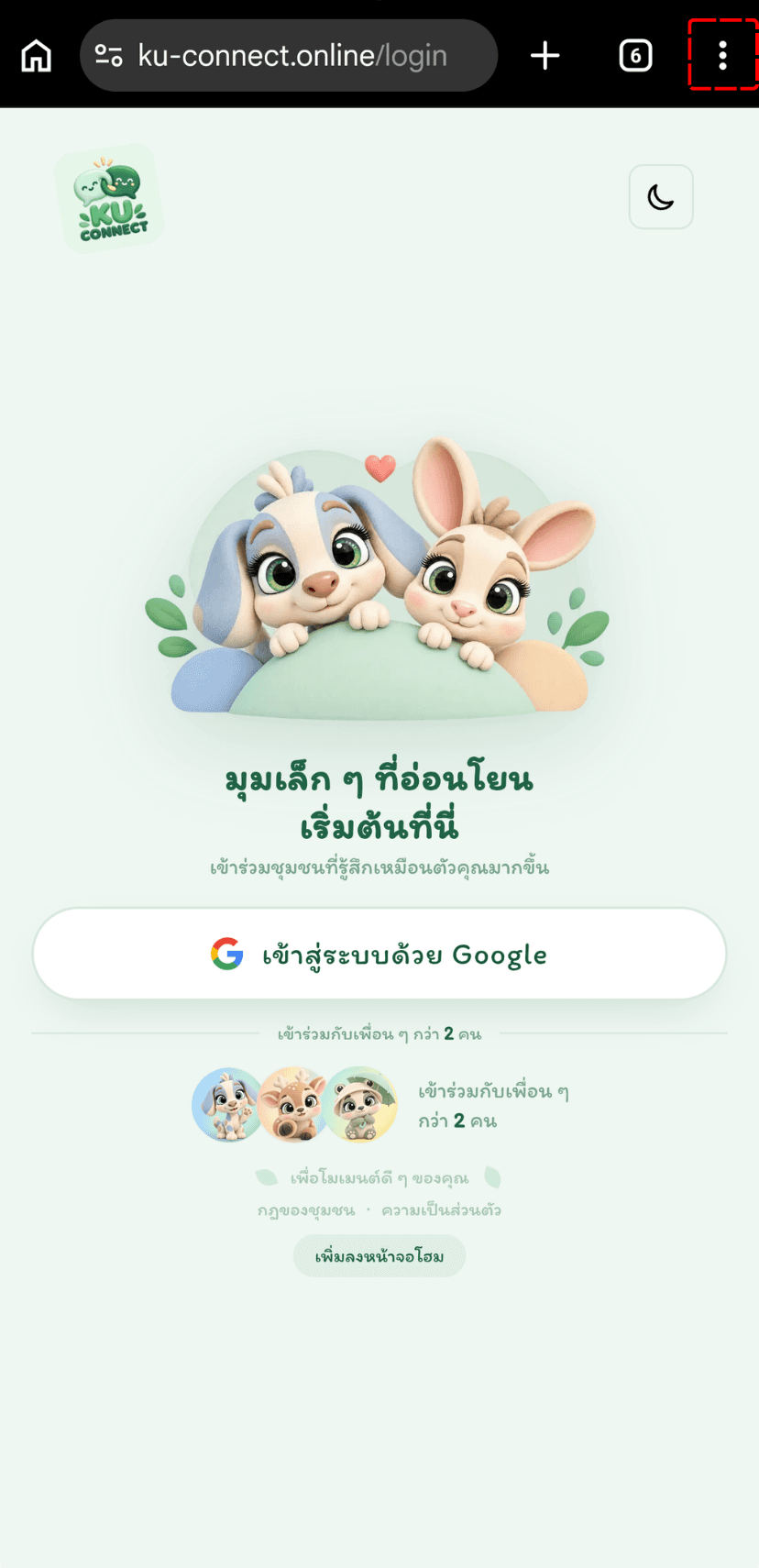
กดเมนู ⋮ แล้วเลือก "ติดตั้งแอป"
กดปุ่มเมนู (⋮) มุมขวาบนของ Chrome แล้วเลือก "ติดตั้งแอป" หรือ "เพิ่มไปที่หน้าจอโฮม"
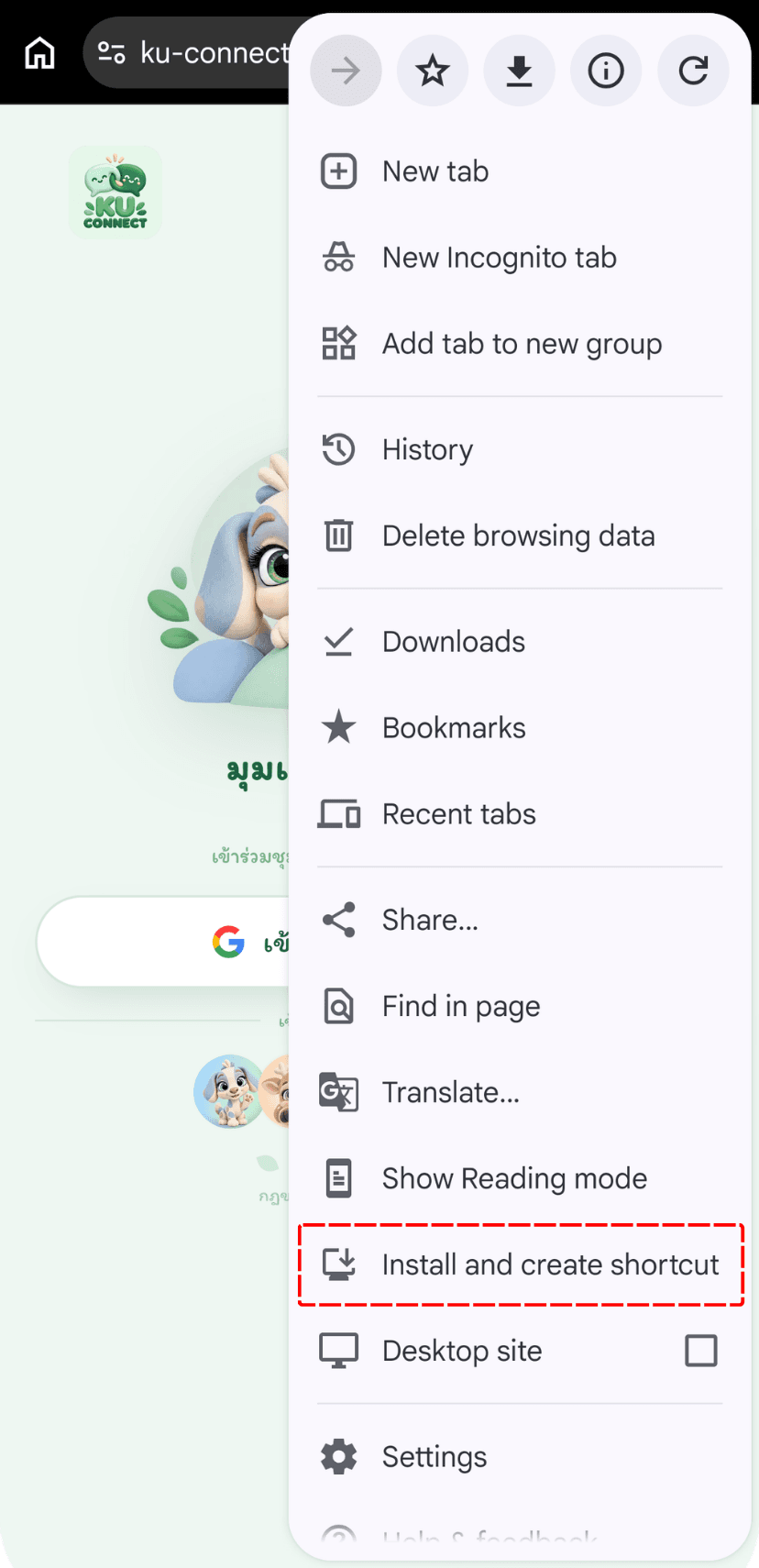
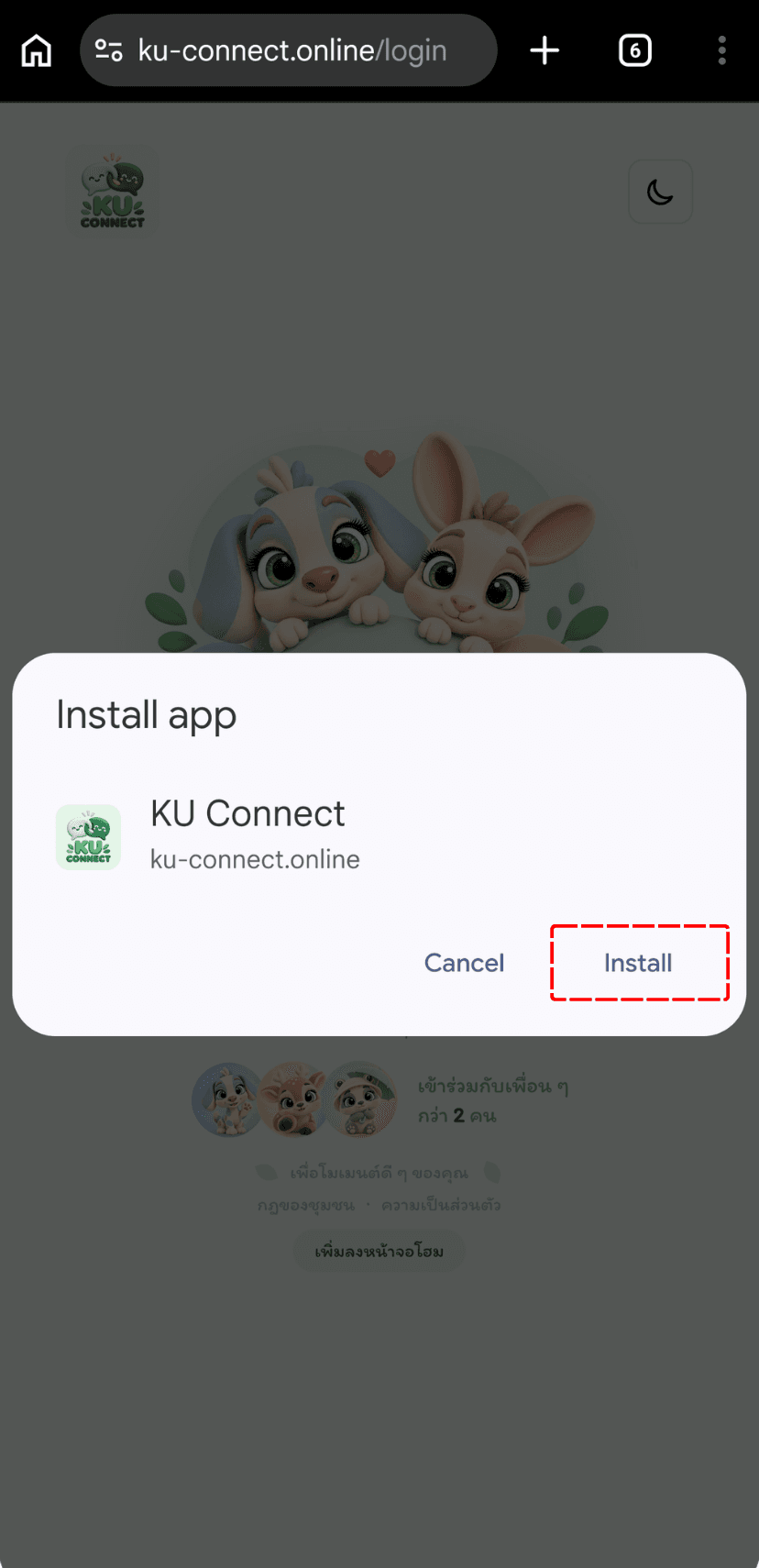
กด "ติดตั้ง" เสร็จแล้ว!
กดปุ่ม "ติดตั้ง" เพื่อยืนยัน — ไอคอนจะปรากฏบนหน้าจอโฮมทันที
เสร็จแล้ว! ยินดีต้อนรับ
ตอนนี้คุณสามารถเข้าใช้งาน KU Connect ได้จากไอคอนบนหน้าจอโฮม
ใช้งานได้ทั้งผ่านเบราว์เซอร์และไอคอนแอป — เหมือนแอปจริงเลยนะ!